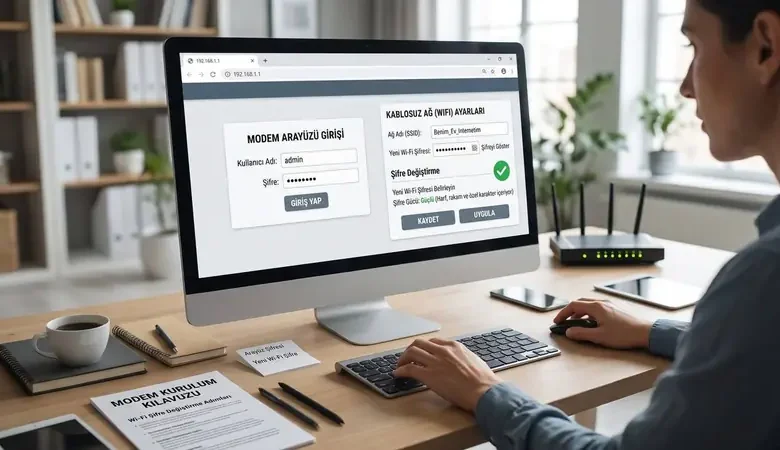
Wi-Fi şifrenizi yenilemek için modem arayüzüne giriş yapmanız yeterli. Tüm modem modelleri için varsayılan giriş bilgilerini öğrenin.
İnternet bağlantınız yavaşladığında veya kablosuz ağınızı yabancı erişimlere kapatmak istediğinizde yapmanız gereken ilk işlem modem arayüzüne giriş yapmaktır. Tarayıcınızın adres çubuğuna yazacağınız basit bir IP adresi sayesinde cihazınızın kontrol paneline saniyeler içinde erişebilirsiniz. Bu rehberde; bağlantı sorunlarını aşma, varsayılan kullanıcı adı ve şifre kombinasyonlarını bulma ve kablosuz ağ güvenliğini sağlama adımlarını detaylıca ele alıyoruz.
Bu Yazıda Neler Öğreneceksiniz?
-
192.168.1.1 ve 192.168.1.2 adresleriyle modem arayüzüne giriş adımları
-
Popüler modem markalarının varsayılan kullanıcı adı ve parola bilgileri
-
Wi-Fi şifresini güvenli bir şekilde değiştirme ve ağ güvenliğini artırma yöntemleri
Modem Arayüzüne Nasıl Girilir?
Modem arayüzü, ağ cihazınızın kablosuz yayın ayarlarını, güvenlik protokollerini ve bağlantı yapılandırmalarını web tarayıcısı üzerinden yönetmenizi sağlayan yerel kontrol panelidir. Bu panel sayesinde kullanıcılar dışarıdan müdahale olmadan şifre güncelleyebilir, bağlı cihazları görebilir ve internet erişim kurallarını kolayca özelleştirebilirler.
1. Adım: Tarayıcı Adres Çubuğuna IP Adresini Yazın
Bilgisayar, telefon veya tabletinizden Chrome, Safari veya Edge gibi bir web tarayıcısı açın. Arama motoru çubuğuna değil, en üstte yer alan adres çubuğuna modemin yerel IP adresini yazın. Türkiye’deki servis sağlayıcılar çoğunlukla 192.168.1.1 veya 192.168.1.2 adreslerini kullanır. Bazı özel markalarda ise 192.168.2.1 adresi geçerlidir. Adresi yazdıktan sonra Enter tuşuna basarak ilerleyin.
2. Adım: Giriş Bilgilerini Doldurun
Karşınıza çıkan giriş ekranı, sistem güvenliğini korumak adına kullanıcı adı ve şifre talep eder. Eğer cihazınızı ilk defa kuruyorsanız veya daha önce bu bilgileri değiştirmediyseniz, varsayılan değerleri girmeniz gerekir. Servis sağlayıcınıza veya cihaz markanıza göre bu bilgiler değişiklik göstermektedir.
| Servis Sağlayıcı / Marka | IP Adresi | Varsayılan Kullanıcı Adı | Varsayılan Şifre |
|---|---|---|---|
| Türk Telekom (TTNET) | 192.168.1.1 | admin | turktelekom veya ttnet |
| Turkcell Superonline | 192.168.1.1 / 192.168.2.1 | admin | superonline |
| Vodafone Net | 192.168.1.1 | admin | vodafone |
| TP-Link (Özel) | 192.168.1.1 / 192.168.0.1 | admin | admin |
| Asus | 192.168.1.1 | admin | admin |
| ZyXEL | 192.168.1.1 | admin | 1234 veya ttnet |
Wi-Fi Şifresi Nasıl Değiştirilir?
Panele başarıyla eriştikten sonra kablosuz ağ güvenliğinizi sağlamak oldukça basittir. Arayüz tasarımı markadan markaya değişse de izlemeniz gereken temel adımlar tüm cihazlarda aynı şekilde işler.
Kablosuz Ağ Ayarlarına Erişim
Arayüz panelinde yer alan sol veya üst menüden Kablosuz (Wireless) veya WLAN sekmesini bulun. Ardından Kablosuz Güvenlik veya Temel Ayarlar seçeneğine tıklayın. Bu bölümde mevcut yayın adınızı (SSID) ve şifrenizi görüntüleyebilirsiniz.
Yeni ve Güçlü Bir Parola Oluşturma
Şifreleme türü olarak WPA2-PSK veya daha güncel olan WPA3-SAE standartlarını seçtiğinizden emin olun. Şifre alanına en az 8 karakterden oluşan; büyük harf, küçük harf, rakam ve özel semboller içeren karmaşık bir parola girin. Değişiklikleri geçerli kılmak için Kaydet (Save) veya Uygula (Apply) butonuna basın.
Editörün Notu / Kritik Uyarı: Wi-Fi şifrenizi değiştirdiğiniz anda mevcut tüm cihazların internet bağlantısı anında kesilecektir. Telefon, bilgisayar, akıllı TV ve ev otomasyon cihazlarınızda yeni şifreyi girerek ağı yeniden tanımlamanız gerekir.
Modem Arayüzüne Giriş Yapılamıyorsa Ne Yapılmalı?
Bazen IP adresini tarayıcıya yazmanıza rağmen sayfa yüklenmeyebilir veya hatalı şifre uyarısı alabilirsiniz. Bu tür teknik aksaklıklarla karşılaştığınızda izlemeniz gereken etkili yöntemler bulunmaktadır.
IP Adresini Doğrulayın
Bilgisayarınızda Komut İstemi (CMD) ekranını açın. Ekstrem durumları kontrol etmek adına ipconfig yazıp Enter tuşuna basın. Karşınıza çıkan listede Varsayılan Ağ Geçidi (Default Gateway) satırında yer alan IP adresi, modeminize ulaşabileceğiniz gerçek adrestir.
Modemi Fabrika Ayarlarına Döndürün (Reset Atma)
Şifrenizi daha önce değiştirdiyseniz ve bu bilgiyi hatırlamıyorsanız, cihazın arka panelinde bulunan küçük Reset deliğini kullanmalısınız. İğne veya ataş yardımıyla bu deliğe 10-15 saniye basılı tutun. Bu işlem cihazı tamamen sıfırlayacak ve etiket üzerinde yazan varsayılan şifreyi tekrar aktif edecektir.
Güvenli ve Kesintisiz Ağ Deneyimi İçin İpuçları
Ağ güvenliğinizi periyodik olarak kontrol etmek, izinsiz erişimleri engellemenin en pratik yoludur. Belirli aralıklarla modem arayüzüne giriş sağlayarak bağlı cihazlar listesini inceleyebilir, tanımadığınız yabancı cihazları ağdan engelleyebilirsiniz. Ayrıca cihazınızın donanım yazılımını (firmware) güncel tutarak olası güvenlik açıklarını kapatabilirsiniz.
192.168.1.1 IP adresi açılmıyor, ne yapmalıyım?
Cihazınızın modeme kablolu veya kablosuz olarak bağlı olduğundan emin olmalısınız. Ayrıca varsayılan ağ geçidinizi Komut İstemi (CMD) üzerinden ipconfig yazarak kontrol etmeli ve doğru IP adresini girdiğinizi doğrulamalısınız.
Modem arayüz şifresini unuttum, nasıl bulabilirim?
Varsayılan şifreler işe yaramıyorsa cihaz daha önce özelleştirilmiş demektir. Modemin arkasındaki reset deliğine bir iğne yardımıyla 10 saniye basılı tutarak cihazı sıfırlayabilir ve fabrika ayarlarındaki varsayılan şifre ile tekrar girebilirsiniz.
Wi-Fi şifresi değiştirildikten sonra internet neden kopar?
Şifre yenilendiği için eski parolayı hafızasında tutan tüm cihazların erişim yetkisi otomatik olarak düşer. Bağlı olan her cihazın Wi-Fi ayarlarından ağı unutup yeni şifre ile tekrar bağlantı kurması gerekmektedir.
İlgili Haberler